视频混剪
视频混剪是 AI 驱动的短视频制作工作台:选好视频素材后,用一句话描述你想要的视频,AI 自动生成口播文案、匹配素材镜头、叠加配音与背景音乐,合成一条可直接发布的短视频。
会员与桌面端
- 视频混剪是会员功能,非会员进入时会引导充值。
- 混剪编辑器需要读取本地视频缓存,仅桌面客户端支持,请在桌面客户端中创建与编辑。
项目列表
进入「视频混剪」,以项目为单位管理所有混剪工程:
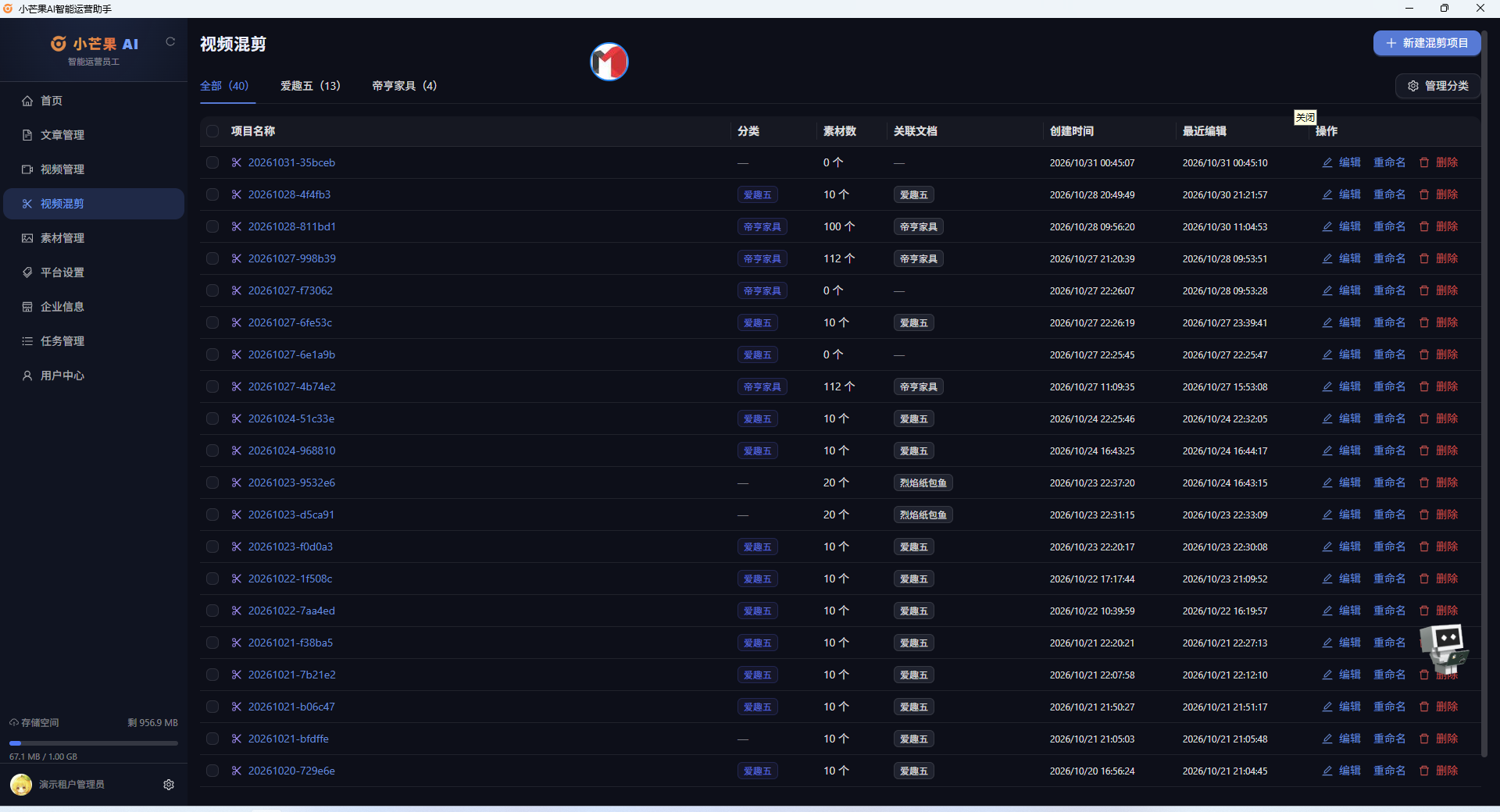
- 列表字段:项目名称、分类、素材数、关联文档、创建时间、最近编辑、操作。
- 分类页签:按分类筛选项目;「管理分类」可新增 / 重命名 / 删除分类。
- 批量操作:勾选多个项目后可批量删除、批量归类。
- 操作(每行):编辑(继续上次的工作,素材 / 文案 / 工程数据自动恢复)、重命名、删除。
- 顶部「新建混剪项目」创建新项目。
创建项目
点击「新建混剪项目」,填写项目信息:
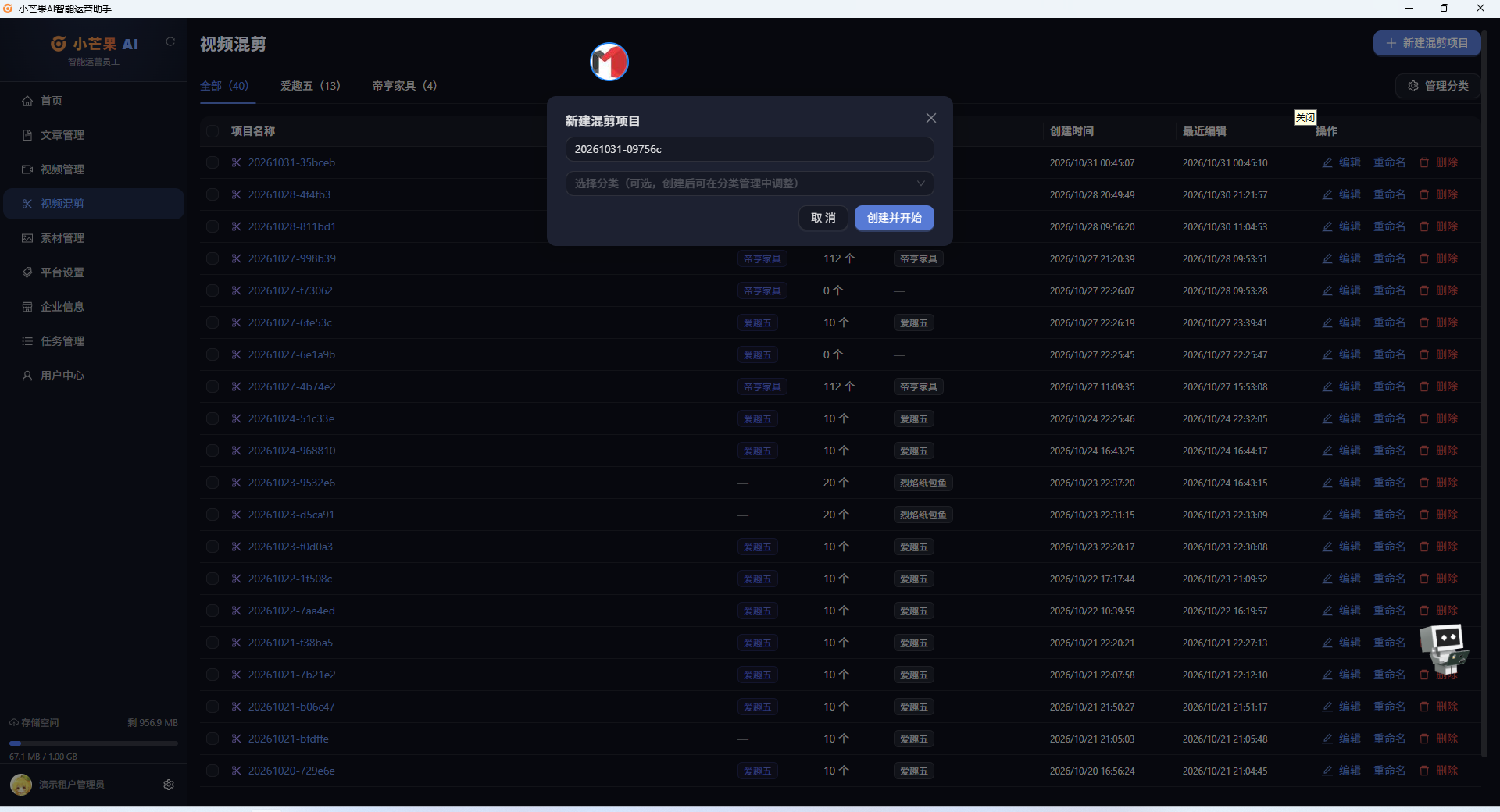
- 项目名称:默认按「日期-随机数」生成,可随时修改;
- 分类:可选,创建后也可在分类管理中调整;
- 点击「创建并开始」进入编辑器。
第一步:选择素材
从素材库中勾选参与混剪的视频素材:
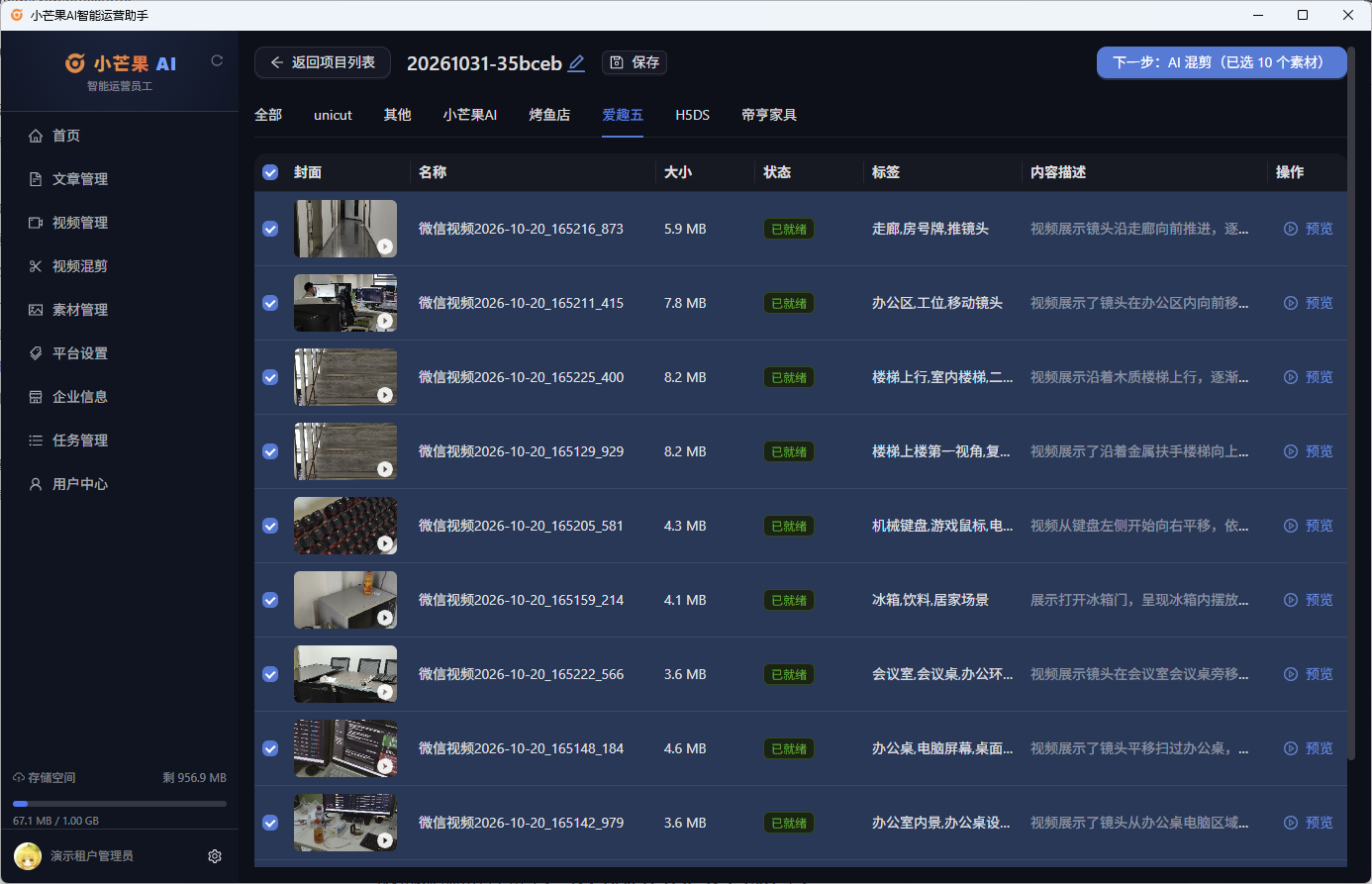
- 列表展示所有视频素材:封面缩略图、名称、大小、就绪状态、AI 自动生成的内容标签与画面描述。
- 「已就绪」表示素材已在本机缓存,可直接参与合成;未就绪的素材不支持选择。
- 点击「预览」可弹窗播放素材,确认画面内容。
- 支持按素材分类页签筛选,跨分类勾选会累积保留。
- 勾选完成后点击右上角「下一步:AI 混剪(已选 N 个素材)」。
素材从哪里来
视频素材需先在「素材管理」中上传(或在「视频管理」关联本地文件)。素材的标签和画面描述由 AI 自动分析生成,混剪时 AI 会根据文案语义挑选最匹配的镜头。
第二步:AI 混剪工作台
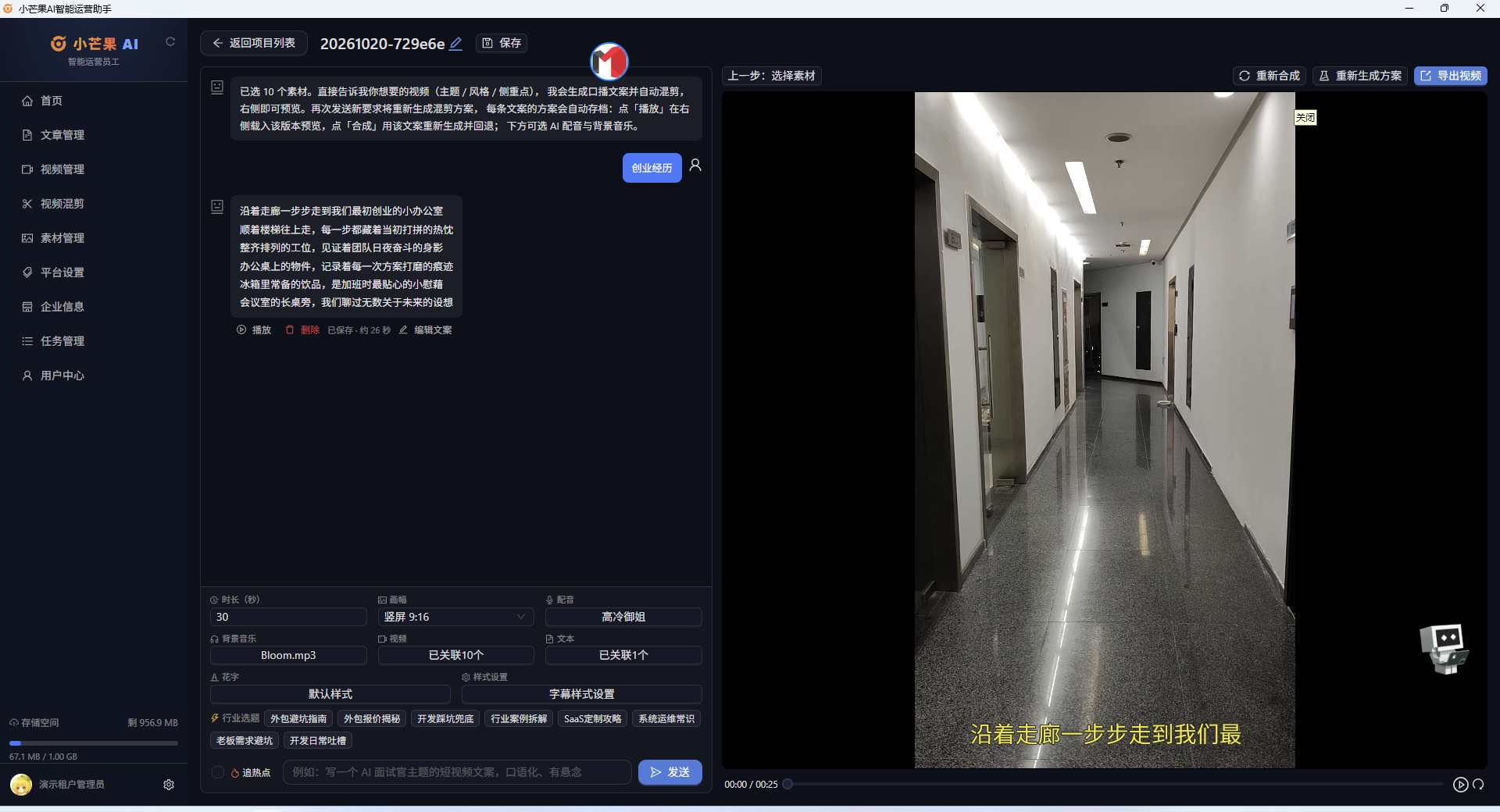
工作台分为三块:左侧参数区、中间 AI 对话区、右侧视频预览。
生成视频:一句话开始
在中间对话框输入你对视频的要求(例如"写一个 AI 面试官主题的短视频文案,口语化、有悬念"),点击「发送」:
- AI 自动生成口播文案,并自动混剪:按文案语义从所选素材中匹配镜头、生成字幕时间轴;
- 右侧预览区立即播放合成结果,顶部显示预计时长;
- 再次发送新要求会重新生成方案;每条文案的方案自动存档,点「播放」载入该版本预览,点「删除」移除该版本(文案保留);
- 对文案不满意可点「编辑文案」就地修改,保存后自动重新合成。
输入框上方还有两个提效开关:
- 追热点:勾选后,AI 生成文案时会把当日头条热榜自然融入内容;
- 行业选题:根据企业所属行业生成的短选题,点击直接填入输入框,没有思路时很好用。
左侧参数区
| 参数 | 说明 |
|---|---|
| 画幅 | 竖屏 9:16 / 横屏 16:9 等 |
| 时长(秒) | 目标成片时长,默认 30 秒 |
| 配音 | AI 配音音色,可不配音;进入工作台时默认随机选择一个音色 |
| 背景音乐 | 默认从系统曲库随机选一首铺底,可手动更换 |
| 视频 | 已关联的素材数量,点击可回到选择素材步骤 |
| 文本 | 关联的文本素材,会作为生成脚本的参考 |
| 花字 | 字幕花字样式,默认样式可更换 |
| 字幕样式设置 | 字幕字体、颜色等细节调整 |
背景音乐
点击「背景音乐」打开曲库:
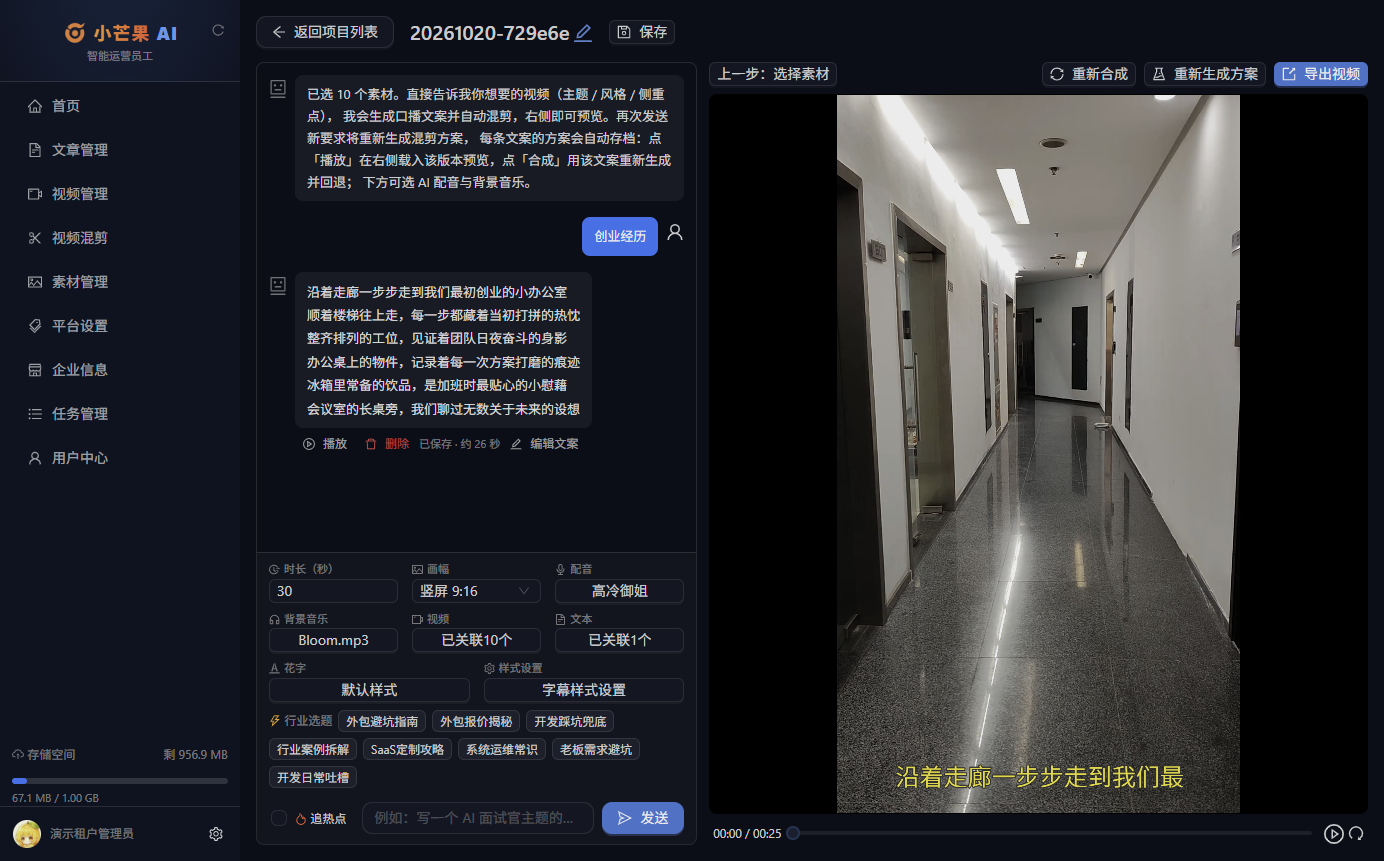
- 曲库包含系统公共曲库与你自己上传的音频素材;
- 点击标签可筛选(如 安静-舒缓、Vlog-旅拍、音效);
- 点击圆钮可试听(同时只播一首,关闭弹窗自动停止);点击曲目即选用。
AI 配音
点击「配音」选择音色:
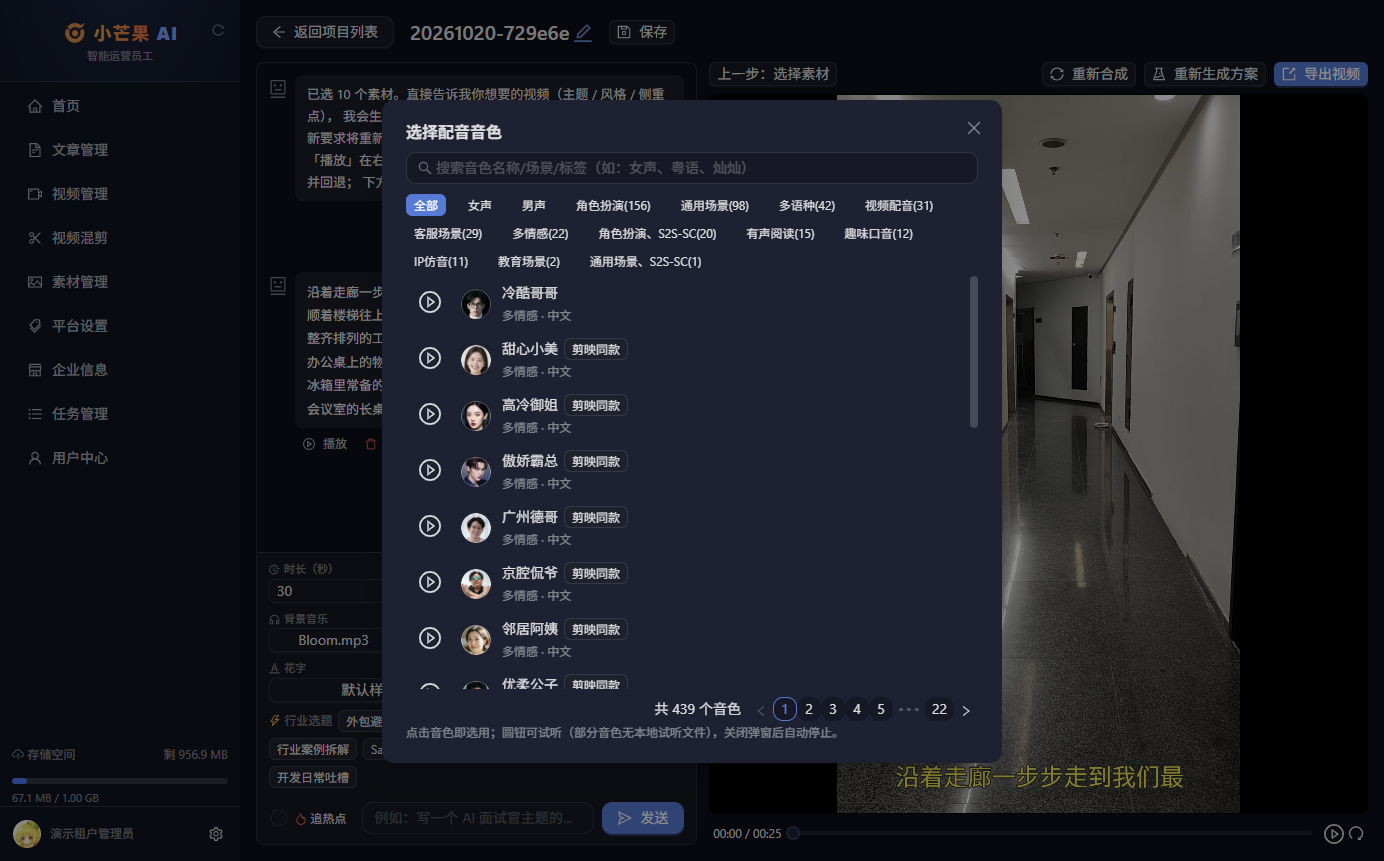
- 每个音色可试听效果;
- 选择后文案将逐句合成语音并按语音节奏排布时间轴;清除配音则成片无声、按字幕节奏排版。
调整与重生成
顶部工具栏提供三个常用操作:
- 重新生成方案:让 AI 换一版镜头搭配(文案不变);
- 重新合成:修改配音 / 背景音乐 / 花字等参数后,按当前参数重新合成(不重跑 AI 匹配);
- 保存:保存项目全部进度(素材、文案、版本、参数),下次打开继续。
导出视频
预览满意后,点击顶部「导出视频」:
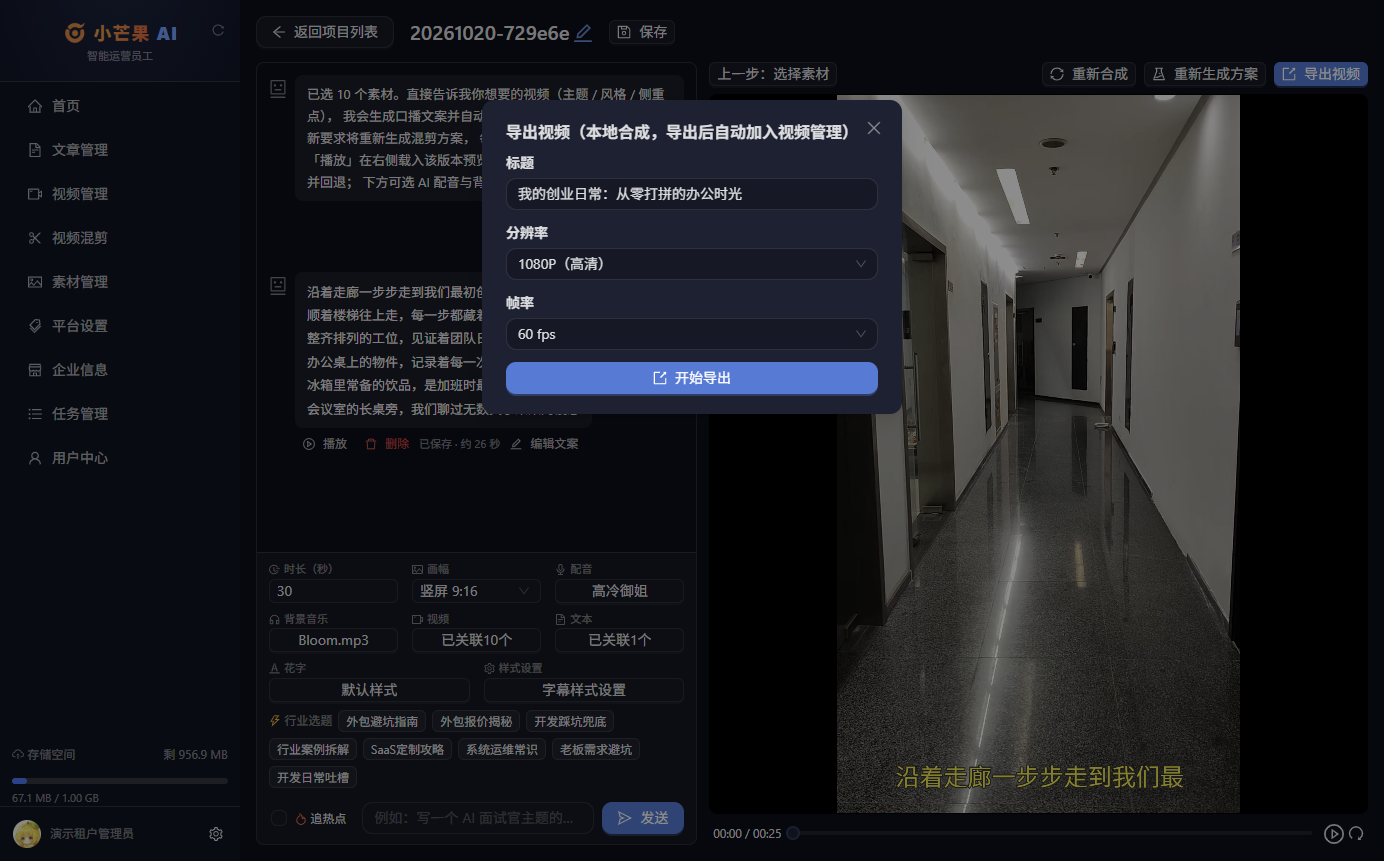
- 填写导出标题(默认取当前方案标题);
- 选择分辨率:480P(最快)/ 720P(较快)/ 1080P(高清);
- 点击「开始导出」,合成过程在本地完成,不上传服务器:
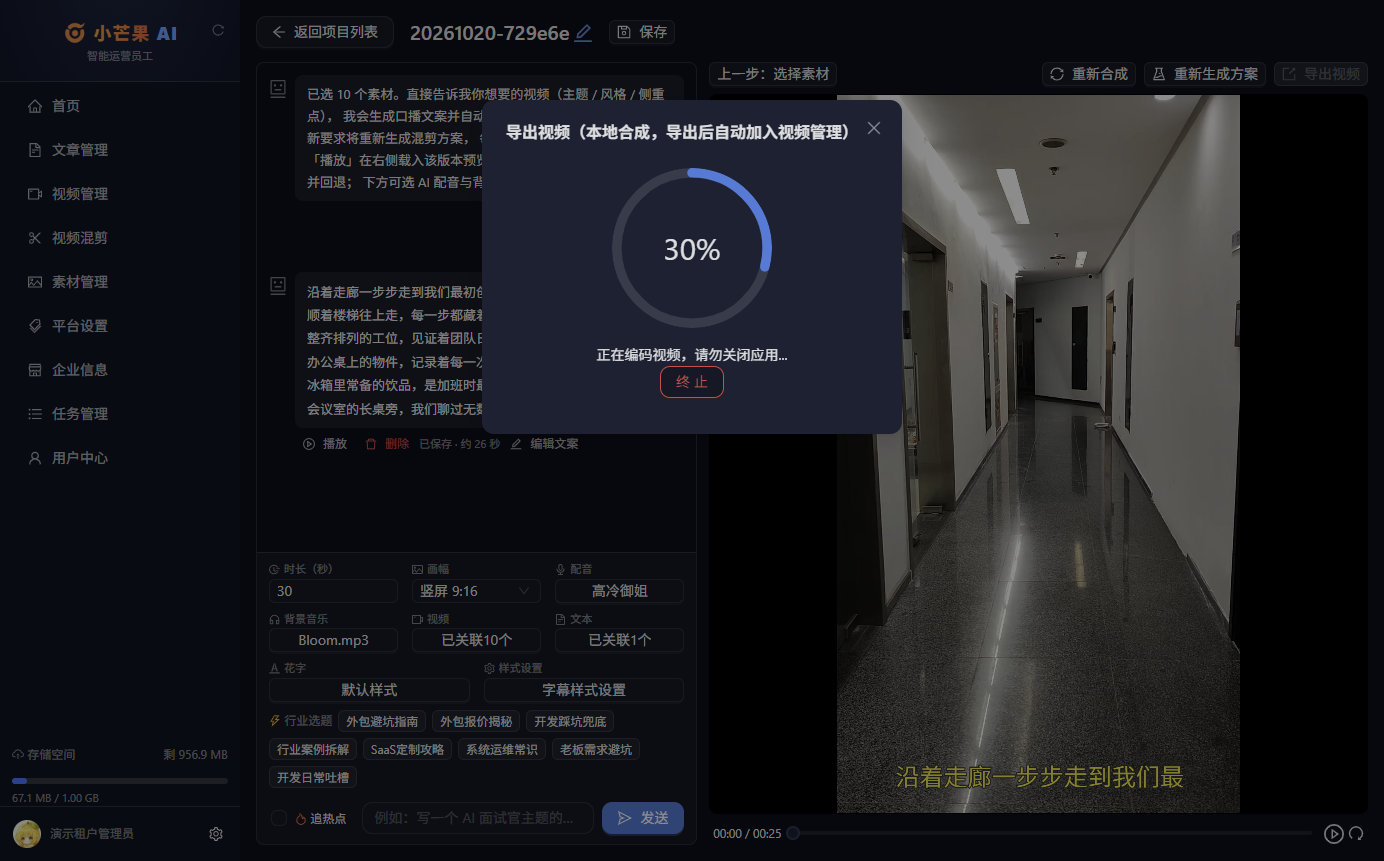
- 阶段提示依次为:素材加载 → 视频编码 → 音频合成 → 混流封装;
- 导出期间请勿关闭应用;点击「终止」可取消;
- 完成后视频**自动加入「视频管理」**并绑定本地文件,无需手动上传。
导出耗时
合成耗时与素材数量、时长、分辨率相关,1080P 较慢。赶时间可选 480P 快速出片,满意后再出高清版。
发布到视频平台
导出完成后,进入「视频管理」找到该视频,点击「同步」打开发布弹窗:
- 弹窗展示视频平台(抖音、快手、哔哩哔哩、视频号)及各自登录状态,顶部显示「已登录 n / 总数」;
- 桌面客户端为向导模式:依次打开勾选平台的发布页,自动选择本地视频文件上传、预填标题 / 简介;未登录的平台会等待你在窗口中扫码登录后自动继续;
- 勾选目标平台(或「全选」),点击「开始同步」;
- 发布结果回写到视频列表的「已发布平台」列;若在「企业信息」中配置了店铺地址,抖音发布时会自动设为作品地点。
视频平台发布注意
- 视频平台发布需要本地视频文件(导出时已自动绑定);若提示未指定本地文件,请在桌面客户端的「视频管理」中重新选择本地文件;
- 视频发布涉及各平台审核与风控,建议发布时保持网络畅通,发布失败的平台会保留窗口供人工处理。