文章管理与 AI 写作
文章管理
「文章管理」页以列表形式管理全部文章:
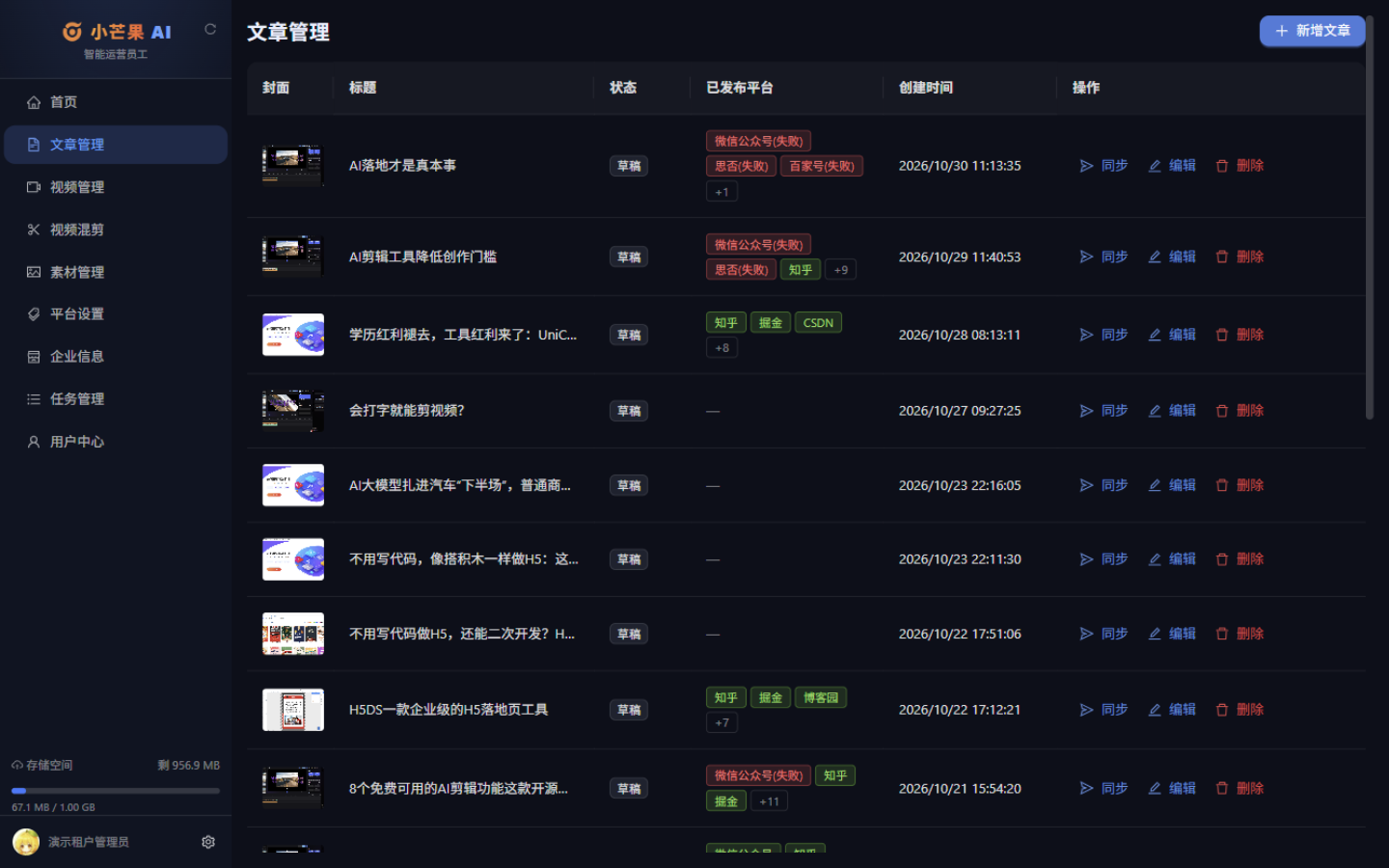
- 筛选:支持按标题搜索、状态筛选(草稿 / 已发布 / 已归档)、发布渠道筛选。
- 列表字段:
- 封面 / 标题:文章基本信息;
- 状态:草稿 / 已发布 / 已归档;
- 已发布平台:以标签显示每个平台的发布结果,绿色为成功、红色带「失败」字样为失败,鼠标悬停可查看详情;
- 创建时间。
- 操作(每行):
- 同步:打开发布弹窗,将文章一键分发到多个平台(见一键分发);
- 编辑:进入文章编辑器;
- 删除:删除文章(需确认)。
- 新增文章:右上角绿色按钮,进入编辑器新建文章。
文章编辑器与 AI 写作
点击「新增文章」或「编辑」进入编辑器,页面分为三栏:左侧文章设置、中间 Markdown 编辑区、右侧 AI 助手面板。
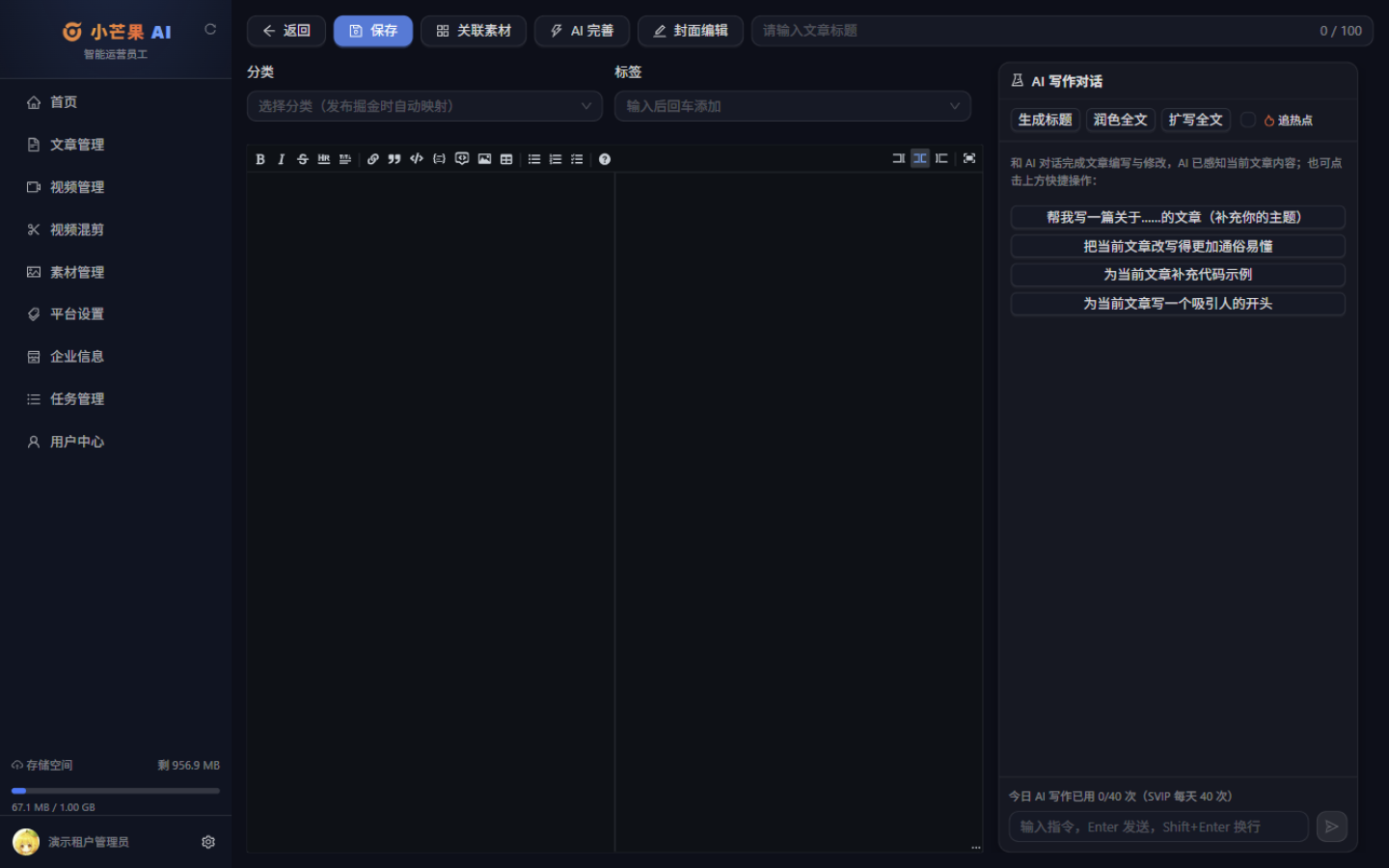
左侧 · 文章设置
| 字段 | 说明 |
|---|---|
| 标题 | 可点击「AI 生成标题」按钮自动生成候选标题 |
| 摘要 | 给 AI 润色 / 扩写做参考,不超过 300 字,可一键「AI 润色摘要」 |
| 分类 | 下拉选择,与掘金等平台的分类对齐,发布时自动映射 |
| 标签 | 最多 5 个 |
| 封面 | 上传后自动按 3 种平台尺寸裁剪(16:9 头条 / 知乎 / 百家号,2.35:1 公众号 / 掘金,3:4 小红书),每个尺寸支持手动重新裁剪 |
| 关联素材 | 关联图片素材后,AI 写作时会自动插图;文本素材作为参考内容 |
中间 · Markdown 编辑器
- 支持分栏实时预览;工具栏「图片」按钮可多选图片上传,上传后自动存入素材库并插入正文。
- 完成后点击保存,文章进入「草稿」状态。
右侧 · AI 写作助手
- 快捷操作:生成标题(一次给出多个候选,点击即采用)、润色全文、扩写全文。
- 对话输入框:可与 AI 自由对话,AI 能感知文章标题、正文和已关联素材;回复支持替换正文 / 追加到文末一键应用。
- 支持整文写作(深度思考模式),适合从零生成初稿。